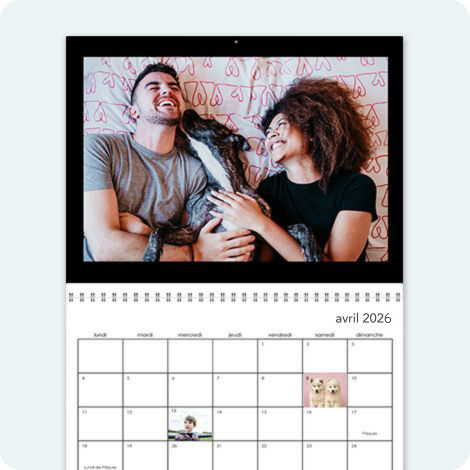
Commande d'un calendrier de bureau
Vous pouvez créer des calendriers de bureau personnalisés de 12 mois au format 100x297. Tous les modèles sont disponibles avec 8 agencements de photos et jusqu'à 12 arrière-plans par style.
Vous pouvez créer votre calendrier en sélectionnant tout d'abord le style, puis le format et en choisissant le premier mois. Pour voir comment, procédez comme suit.
-
Choisissez votre style
Sous la section « Les modèles » de la page principale des calendriers, cliquez sur le lien « Voir tous les modèles » pour visualiser chaque modèle. Survolez un style pour voir un échantillon des types d'arrière-plan, puis cliquez sur le style que vous souhaitez utiliser.
Personnaliser et terminer votre calendrier de bureau
Une fois votre calendrier de bureau commencé, vous pourrez choisir vos photos, ajouter des légendes et personnaliser vos arrière-plans, mises en page et dates pour le compléter.
-
Commencer à ajouter vos photos
Cliquez sur le bouton « Obtenir des photos » situé sur la partie droite de la page pour commencer à ajouter des photos.
-
Sélectionner les photos
Cliquez sur la prévisualisation d'une photo au milieu de la page pour sélectionner cette photo pour votre calendrier. Les photos que vous sélectionnez apparaissent dans vos photos rassemblées sur la droite, avec une coche orange. Utilisez le menu déroulant à gauche pour naviguer dans votre album
Si vous souhaitez que vos photos soient automatiquement agencées dans votre calendrier, cochez la case « Remplissage automatique avec ces photos ». Si vous choisissez l'option de remplissage automatique, vous pourrez toujours réagencer vos photos et modifier la mise en page à l'étape suivante.
Lorsque vous êtes prêt à continuer, cliquez sur « Terminé ».
-
Agencer vos photos et vos mises en page
Si vous choisissez de créer votre calendrier avec l'outil de « remplissage automatique », vos pages apparaissent avec des photos et des styles. Si vous souhaitez déplacer des photos et modifier des mises en page, faites glisser les photos depuis votre bibliothèque et utilisez l'onglet « Mises en page » pour choisir de nouvelles mises en page.
Si vous choisissez de créer votre calendrier manuellement, vos pages seront vierges. Pour les remplir, faites glisser des photos vers chaque page de votre calendrier. Vous pouvez changer les mises en page des photos en cliquant sur l'onglet « Mises en page », et en glissant une nouvelle mise en page vers la page appropriée. Pour retirer une photo :
Remarque : Vous pouvez annuler ou répéter vos actions en cliquant sur les icônes « Annuler » ou « Répéter » en haut de la page.
-
Choisissez vos arrière-plans
Cliquez sur l'onglet « Arrière-plans » en bas de la page pour voir tous les arrière-plans disponibles. Faites glisser les arrière-plans que vous souhaitez utiliser vers vos pages.
Pour utiliser des arrière-plans issus d'un style différent, cliquez sur le lien du nom du style juste au-dessus des images d'arrière-plan. Pour effacer l'arrière-plan d'une page et le remplacer par un autre, faites simplement glisser le nouvel arrière-plan que vous souhaitez utiliser vers la page.
-
Personnalisez chaque mois, puis prévisualisez votre calendrier
Une fois la personnalisation de chaque mois terminée, cliquez sur l'icône de la loupe en haut de la page pour vérifier votre calendrier. Utilisez le menu déroulant de la fenêtre contextuelle de prévisualisation pour visualiser chaque mois. Cliquez sur « Terminé » pour revenir à votre calendrier ou apporter des modifications.
-
Choisissez la quantité que vous souhaitez, puis passez votre commande
Lorsque vous avez terminé, cliquez sur le bouton « Commander le calendrier ». Ensuite, sélectionnez le nombre de calendriers que vous voulez commander, cochez la case « Oui, j'ai vérifié mon calendrier », puis cliquez sur « Ajouter au panier ».
En savoir plus sur l'expédition.